Pixel art Cadre photo
Modèle pixel art Cadre photo gratuit, 29 × 29 px en 3 couleurs. Copiez-le ligne par ligne, téléchargez-le en PNG net ou ouvrez-le dans l’éditeur pixel art.
Le modèle
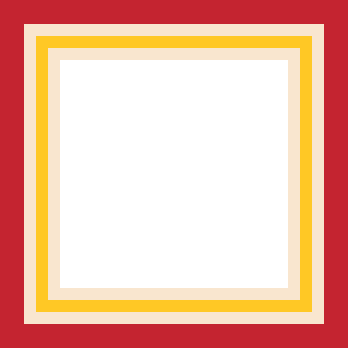
- 29 × 29 px
- Taille
- 480
- Pixels
- 3
- Couleurs
- Facile
- Difficulté
Comment le dessiner ligne par ligne
Les lignes sont numérotées depuis le haut. Chaque segment indique combien de pixels d’une couleur poser avant de changer ; les segments vides restent transparents.
- Ligne 129 × Red
- Ligne 229 × Red
- Ligne 32 × Red25 × Cream2 × Red
- Ligne 42 × Red1 × Cream23 × Golden Yellow1 × Cream2 × Red
- Ligne 52 × Red1 × Cream1 × Golden Yellow21 × Cream1 × Golden Yellow1 × Cream2 × Red
- Ligne 62 × Red1 × Cream1 × Golden Yellow1 × Cream19 vides1 × Cream1 × Golden Yellow1 × Cream2 × Red
- Ligne 72 × Red1 × Cream1 × Golden Yellow1 × Cream19 vides1 × Cream1 × Golden Yellow1 × Cream2 × Red
- Ligne 82 × Red1 × Cream1 × Golden Yellow1 × Cream19 vides1 × Cream1 × Golden Yellow1 × Cream2 × Red
- Ligne 92 × Red1 × Cream1 × Golden Yellow1 × Cream19 vides1 × Cream1 × Golden Yellow1 × Cream2 × Red
- Ligne 102 × Red1 × Cream1 × Golden Yellow1 × Cream19 vides1 × Cream1 × Golden Yellow1 × Cream2 × Red
Afficher les 29 lignes
- Ligne 112 × Red1 × Cream1 × Golden Yellow1 × Cream19 vides1 × Cream1 × Golden Yellow1 × Cream2 × Red
- Ligne 122 × Red1 × Cream1 × Golden Yellow1 × Cream19 vides1 × Cream1 × Golden Yellow1 × Cream2 × Red
- Ligne 132 × Red1 × Cream1 × Golden Yellow1 × Cream19 vides1 × Cream1 × Golden Yellow1 × Cream2 × Red
- Ligne 142 × Red1 × Cream1 × Golden Yellow1 × Cream19 vides1 × Cream1 × Golden Yellow1 × Cream2 × Red
- Ligne 152 × Red1 × Cream1 × Golden Yellow1 × Cream19 vides1 × Cream1 × Golden Yellow1 × Cream2 × Red
- Ligne 162 × Red1 × Cream1 × Golden Yellow1 × Cream19 vides1 × Cream1 × Golden Yellow1 × Cream2 × Red
- Ligne 172 × Red1 × Cream1 × Golden Yellow1 × Cream19 vides1 × Cream1 × Golden Yellow1 × Cream2 × Red
- Ligne 182 × Red1 × Cream1 × Golden Yellow1 × Cream19 vides1 × Cream1 × Golden Yellow1 × Cream2 × Red
- Ligne 192 × Red1 × Cream1 × Golden Yellow1 × Cream19 vides1 × Cream1 × Golden Yellow1 × Cream2 × Red
- Ligne 202 × Red1 × Cream1 × Golden Yellow1 × Cream19 vides1 × Cream1 × Golden Yellow1 × Cream2 × Red
- Ligne 212 × Red1 × Cream1 × Golden Yellow1 × Cream19 vides1 × Cream1 × Golden Yellow1 × Cream2 × Red
- Ligne 222 × Red1 × Cream1 × Golden Yellow1 × Cream19 vides1 × Cream1 × Golden Yellow1 × Cream2 × Red
- Ligne 232 × Red1 × Cream1 × Golden Yellow1 × Cream19 vides1 × Cream1 × Golden Yellow1 × Cream2 × Red
- Ligne 242 × Red1 × Cream1 × Golden Yellow1 × Cream19 vides1 × Cream1 × Golden Yellow1 × Cream2 × Red
- Ligne 252 × Red1 × Cream1 × Golden Yellow21 × Cream1 × Golden Yellow1 × Cream2 × Red
- Ligne 262 × Red1 × Cream23 × Golden Yellow1 × Cream2 × Red
- Ligne 272 × Red25 × Cream2 × Red
- Ligne 2829 × Red
- Ligne 2929 × Red

Questions fréquentes
Quelle est la taille du pixel art Cadre photo ?
Il fait 29 pixels de large sur 29 de haut : 480 pixels remplis en 3 couleurs. Exporté en 8×, cela donne un PNG de 232 × 232 px.
Puis-je l’utiliser dans un jeu ou comme avatar ?
Oui. Téléchargez le PNG transparent à l’échelle voulue et glissez-le dans votre projet ; les modèles sont gratuits pour un usage personnel.
Puis-je changer les couleurs ?
Ouvrez-le dans l’éditeur pixel art, choisissez l’une des 64 couleurs et repeignez, puis exportez-le à nouveau à l’échelle voulue.
Puis-je le réaliser en perles à repasser ?
Oui : la même grille sert de modèle de perles avec la liste des perles par marque. Utilisez « Le faire en perles ».