Convierte cualquier imagen en un patrón de cuentas
Tu foto.
Cuentas píxel a píxel.
Convierte fotos, dibujos y pixel art en patrones de Hama, Perler y Artkal en segundos. Elige el tamaño, usa colores reales de cuentas y llévate la plantilla con las cantidades exactas — todo en tu navegador.
- 100 % privadoFunciona en tu navegador
- Sin registroEmpieza al instante
- Hecho para makersGratis
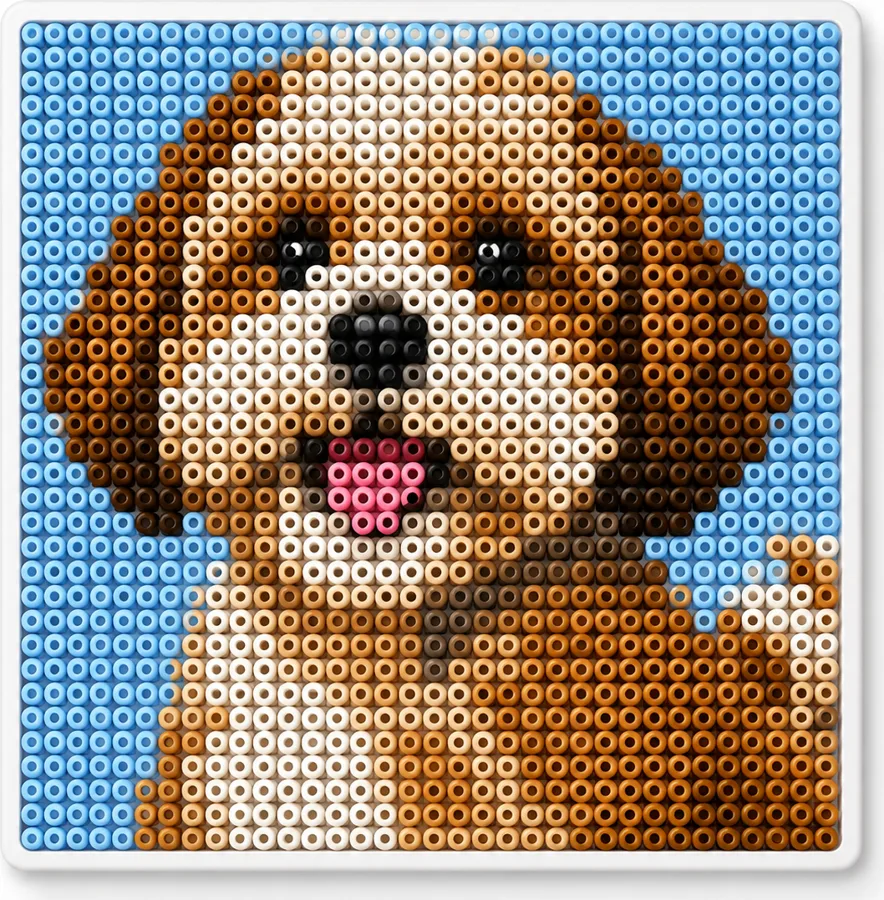
Resumen de colores
- H46Pastel Blue684
- H02Cream584
- H75Tan482
- H12Brown276
- H21Light Brown170
- H06Pink108
Cuentas en total2304
Cómo funciona
1Sube tu imagen
Suelta una foto, un logo o pixel art. Valen PNG, JPG y WebP.
2Elige los ajustes
Marca de cuentas, tamaño y colores. Vista previa en tiempo real.
3Llévate tu patrón
Descarga la plantilla con las cantidades y ¡a plancharlo!
Colores reales
Emparejado exacto con las paletas de Hama, Perler y Artkal, con los códigos de la bolsa.
El tamaño que necesites
De un llavero a un cuadro: hasta 200 cuentas por lado, o tableros enteros.
Plantillas inteligentes
Cantidades exactas, leyenda de colores y reparto por tableros, página a página.
Imprime o exporta
Imprime la plantilla o exporta un PDF para seguirlo sin conexión.
Ideas de patrones populares
Ver todos los patrones →







Plantillas de pixel art
Empieza con pixel art ya hecho y hazlo tuyo.




De pixel art a cuentas
Crea en el editor de pixel art y ábrelo en el editor de cuentas con un clic para tener conteos exactos y el patrón.
Guías y tutoriales
Aprende y sácale todo el partido a Pixabead.
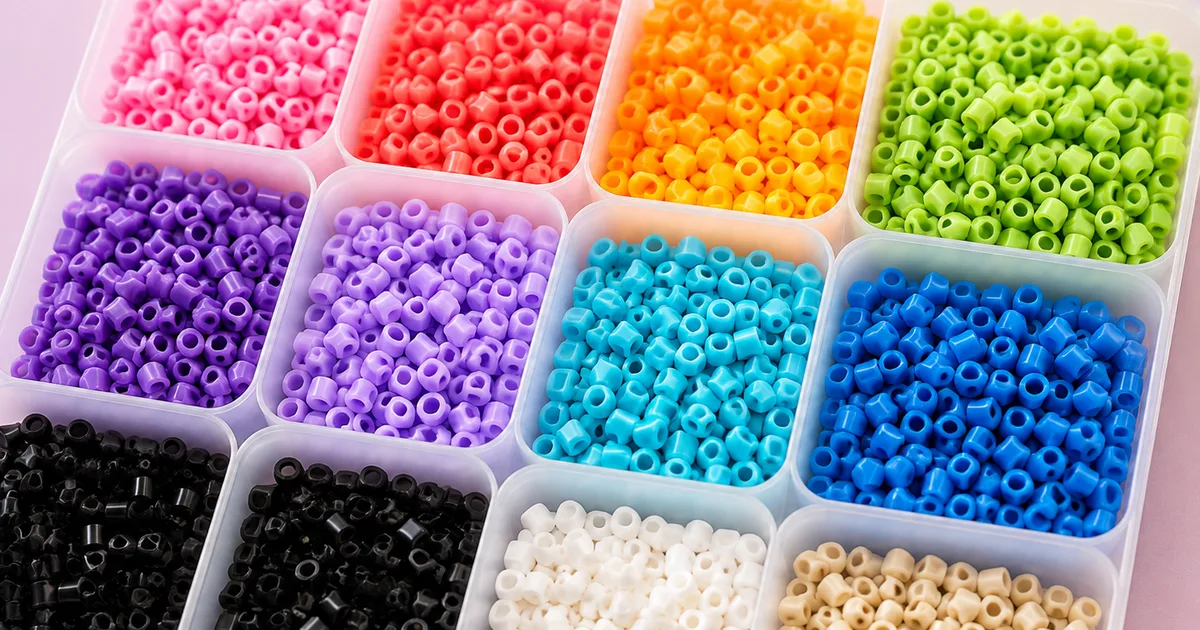 Qué son los hama beads y qué comprarQué son los hama beads, en qué se diferencian mini, midi y maxi, cómo se comparan Hama, Perler, Artkal, Nabbi y Pyssla y qué comprar para empezar.Guías para empezar
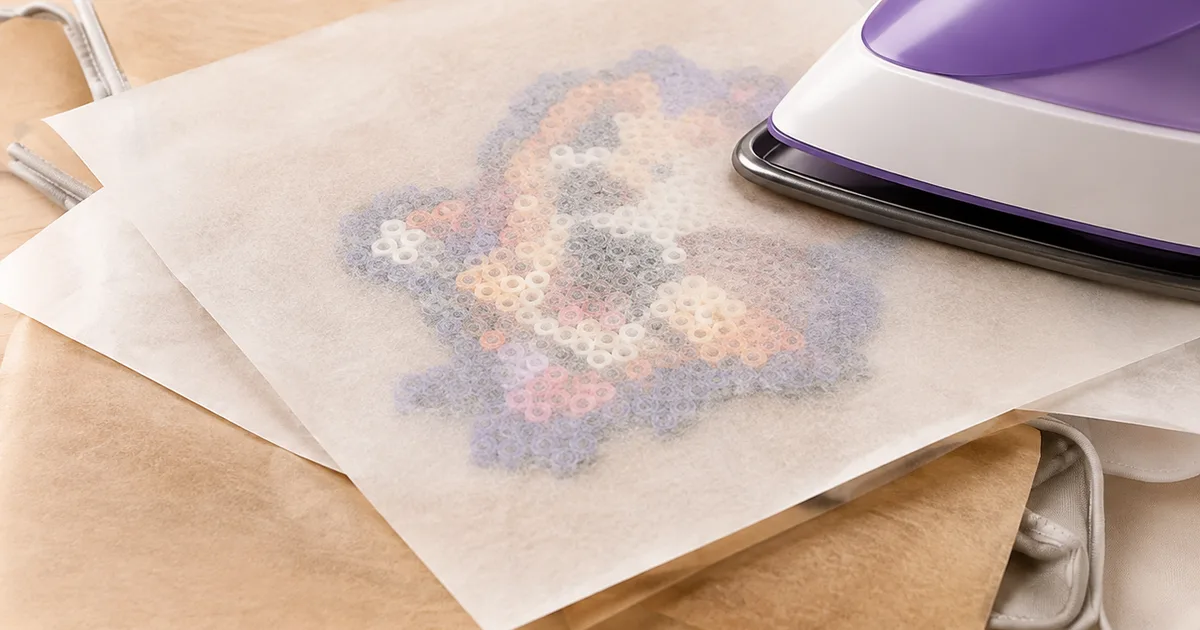 Cómo planchar hama beads paso a pasoCómo planchar hama beads paso a paso: temperatura, cuántos segundos, papel de horno, planchar por una o por las dos caras y errores que evitar.Planchado y acabado
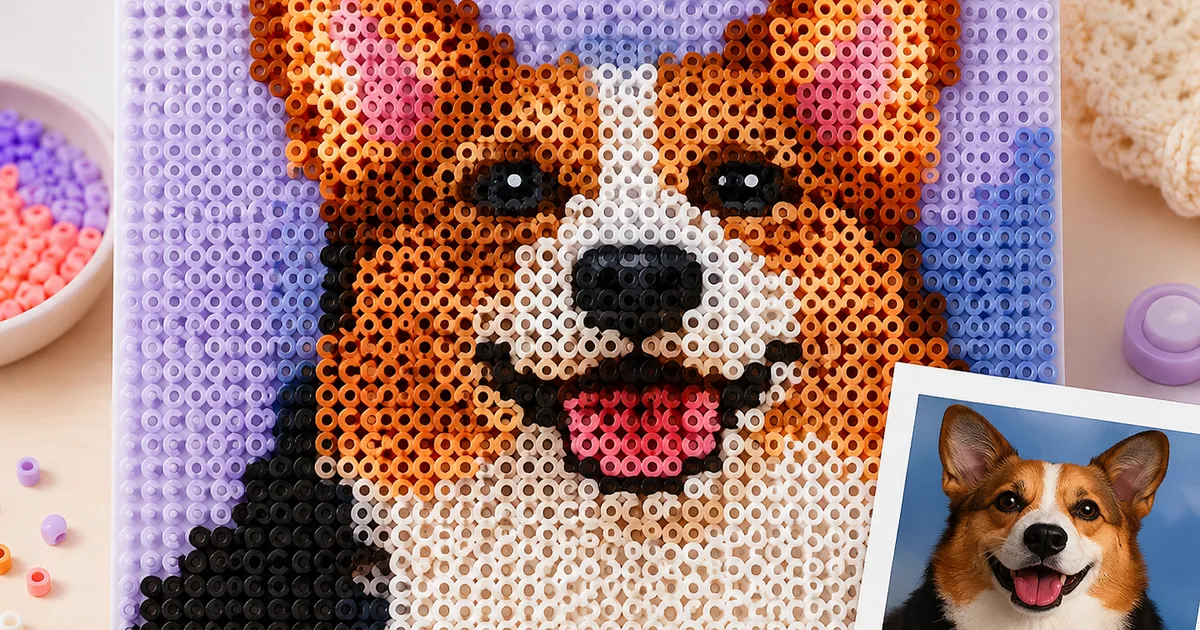 Convertir una foto en patrón de hama beadsCómo convertir una foto en un patrón de hama beads: tamaño en cuentas, cuántos colores dejar, cuándo activar el tramado y cómo quitar el fondo.De foto a cuentas
Crea el tuyo
Tres herramientas gratis y sin registro: convierte una foto, dibuja con cuentas o con píxeles.
 De foto a patrón
 Editor de patrones
 Editor de pixel art
Sube una foto, un logotipo o un dibujo en pixel art y la herramienta lo reconstruye con cuentas reales. Primero reduce la imagen al número de beads que vas a colocar de verdad, después asigna a cada píxel el color más cercano de una paleta que existe en las tiendas —Hama Midi, Perler, Artkal S, Nabbi o Pyssla— y te devuelve una cuadrícula que puedes seguir fila a fila. No se sube nada a ningún sitio: la conversión ocurre dentro de tu navegador, así que la foto de tus hijos no sale del ordenador.
También funciona como conversor general de imagen a pixel art. Elige el ancho en cuentas, limita la paleta a los colores que ya tienes en la caja, activa el tramado para fotografías y desactívalo para ilustraciones planas, y comprueba el resultado con la vista previa ampliada. Cuando el patrón te convenza, imprime la plantilla o descarga un PDF con el recuento de cuentas por cada código de color: sabrás antes de empezar si te llega el negro o si necesitas otra bolsa. Patrones Hama beads, plantillas Perler y cuadros Artkal salen de la misma herramienta, gratis y sin crear ninguna cuenta.
Preguntas frecuentes
¿El generador de patrones es realmente gratis?
Sí. La conversión, la cuadrícula en pantalla y el PDF imprimible son gratuitos, sin cuenta, sin marca de agua y sin límite de descargas. La herramienta funciona en tu navegador, así que no guardamos ninguna imagen.
¿De qué tamaño conviene hacer el patrón?
Una placa cuadrada estándar admite 29×29 cuentas, así que 29 es el ancho seguro para empezar. Los diseños grandes se reparten entre varias placas: 58×58 son cuatro y 87×87 son nueve. Las caras piden 40 cuentas de ancho como mínimo.
¿Qué marcas de cuentas están soportadas?
Hama Midi, Perler, Artkal S, Nabbi y Pyssla de IKEA, cada una con sus códigos oficiales, más una paleta genérica de 64 colores. Elige la marca antes de convertir para que la plantilla liste códigos que puedas comprar.
¿Cuántos colores conviene usar?
Entre doce y veinticuatro colores funcionan bien con la mayoría de fotos. Menos colores dan un acabado más gráfico y una lista de la compra más corta; más colores conservan pieles y degradados, pero ralentizan el montaje.
¿Puedo imprimir el patrón o guardarlo en PDF?
Sí. El PDF incluye la cuadrícula numerada, la leyenda de colores y el recuento de cuentas por código, maquetado para A4 y Letter. Imprímelo y ve tachando filas, o déjalo abierto en la tableta junto a la placa.