Convertir una foto en patrón de hama beads
3 min de lectura
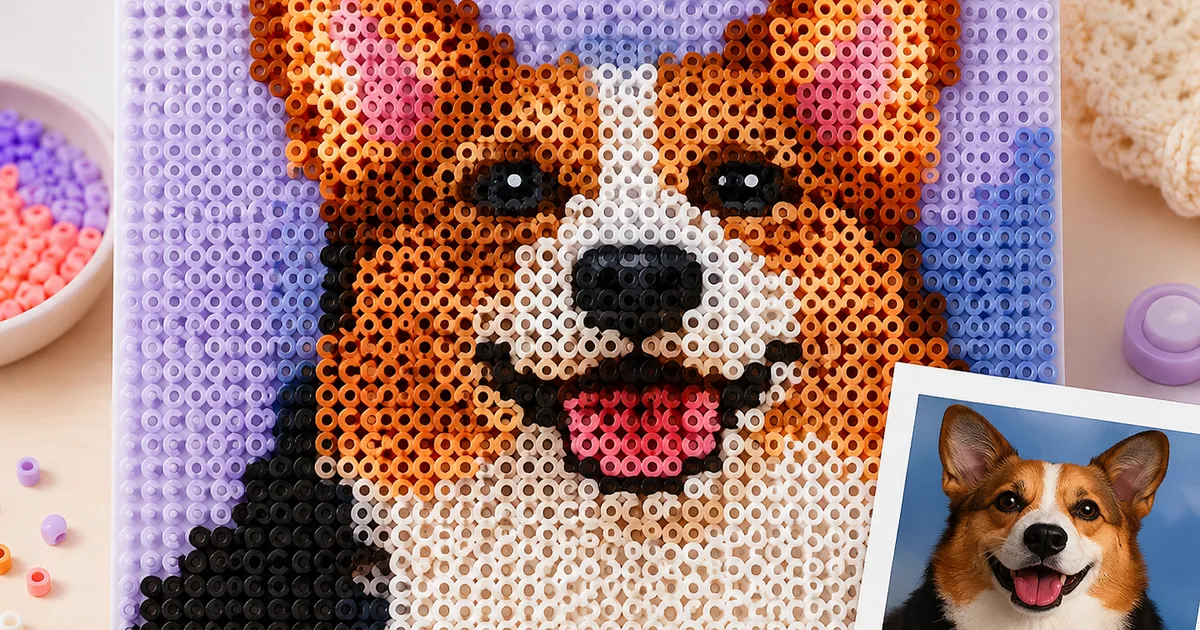
Cómo convertir una foto en un patrón de hama beads: tamaño en cuentas, cuántos colores dejar, cuándo activar el tramado y cómo quitar el fondo.
Un patrón de hama beads es pixel art con lista de la compra. Convertir una foto significa tirar casi toda la información: una imagen de doce megapíxeles acaba siendo 841 abalorios en una placa. El trabajo consiste en decidir qué sobrevive. Esto es lo que hace cada control del conversor y cómo tomar esas decisiones.
Primero, el tamaño en abalorios
Todo lo demás depende de este número. Una placa de 29×29 es lo normal y funciona para iconos, logotipos, corazones, sprites de videojuego y mascotas fotografiadas de cerca. Una cara humana necesita unos 50 abalorios de ancho para que los ojos dejen de ser dos manchas oscuras, o sea una cuadrícula de 2×2 placas. Un paisaje o una figura entera piden 80 o más, y ahí ya se compran abalorios por millares.
Recorta antes de convertir. Un recorte ajustado a 29 abalorios gana siempre a uno abierto a 58, porque los abalorios caen donde está el motivo en vez de en el fondo.
Elige el número de colores
El conversor reduce la imagen a un número fijo de colores tomados de una paleta real —Hama, Perler, Artkal, Nabbi o Pyssla—, de modo que el resultado se pueda comprar y no solo mirar. Entre ocho y doce colores dan un acabado limpio, de cartel. Entre dieciséis y veinte conservan el sombreado fotográfico. A partir de treinta lo que añades son colores de los que tienes un puñado.
Sube un poco el brillo y el contraste antes de reducir. Las paletas de abalorios son muy saturadas y una foto plana se convierte en barro en cuanto solo le quedan doce tonos.
Tramado: cuándo ayuda
El tramado alterna dos colores en damero para que, a un metro de distancia, el ojo los mezcle en un tercero. Así una paleta de doce colores puede resolver un atardecer. Úsalo en fotos con degradados —cielo, agua, piel— y desactívalo en dibujos de línea, logotipos y todo lo que tenga superficies planas grandes, donde solo añade motas que luego hay que colocar una a una.
Quita el fondo
Casi todas las fotos traen un fondo que no interesa: cuesta cientos de abalorios y tapa el motivo. Con el borrador de fondo eliges el color de detrás del sujeto, subes la tolerancia hasta que desaparezca del todo y decides si quitas solo la zona que toca los bordes o ese color en toda la imagen. Lo que queda es una pieza recortada, que es justo lo que quiere ser un llavero.
De la plantilla a los abalorios
Cuando la vista previa te convenza, exporta el PDF: imprime una placa de 29×29 por página con los códigos de color y la lista de abalorios, así puedes contarlos antes de empezar. El conversor de imagen a patrón hace todo esto en el navegador, y cualquier resultado se puede abrir en el editor de patrones para corregir a mano un abalorio suelto.
¿Es tu primera vez? Lee la guía para planchar hama beads antes de calentar nada, y échale un vistazo a la galería de patrones gratis para empezar por algo que no necesita conversión.