圖片轉拼豆圖案:尺寸、色數與去背
閱讀約 2 分鐘
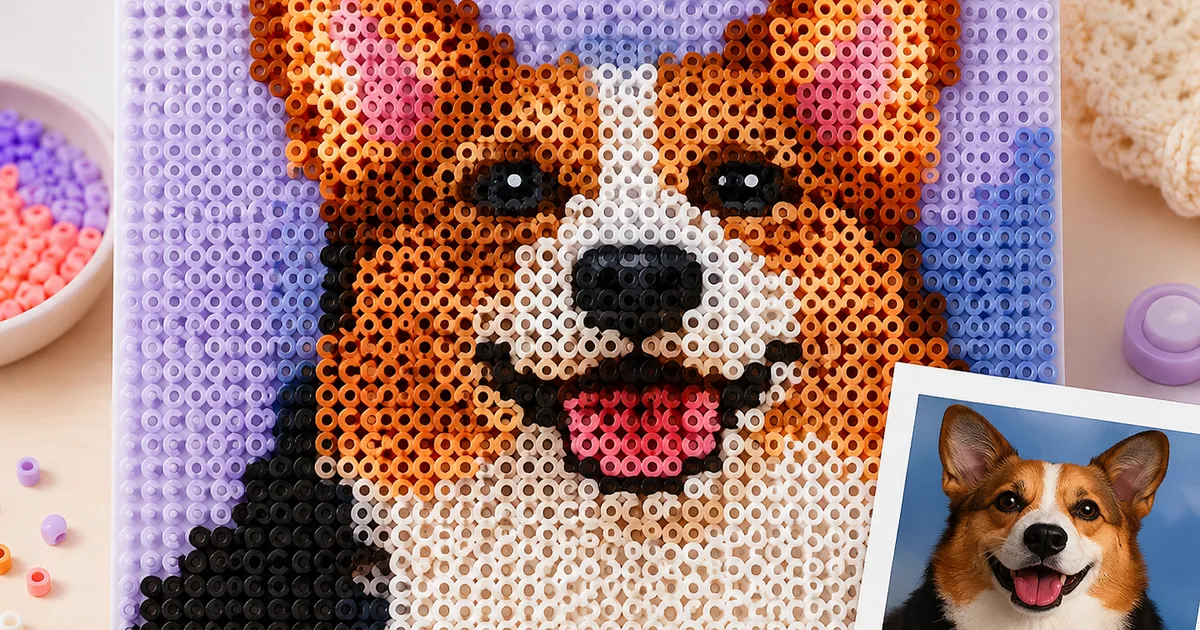
如何把照片轉成拼豆圖案:要排幾顆寬、留幾種顏色、什麼時候該開抖動處理,以及怎麼把背景去掉。免費線上轉換,不用上傳。
拼豆圖案就是附了材料清單的像素圖。把照片轉成圖案,本質上是丟掉絕大部分資訊的過程:一張一千兩百萬畫素的相片,到了單片豆盤上只剩 841 顆豆子。真正的工作是決定哪些細節要留下來。以下說明轉換器每一個設定在做什麼,以及該怎麼取捨。
先決定要排幾顆寬
其他決定都跟著這個數字走。29×29 的單片豆盤是預設值,適合圖示、logo、愛心、遊戲角色,以及近距離拍的寵物照。人臉大約需要 50 顆寬,眼睛才不會只是兩塊暗斑,也就是 2×2 片豆盤。風景或全身照要 80 顆以上,到那個尺寸豆子就是以千顆為單位在買了。
轉換前先裁切。裁得緊、用 29 顆,效果一定好過構圖鬆散卻用到 58 顆——因為豆子都花在主體上,而不是背景。
決定色數
轉換器會把圖片減色到你指定的數量,而且顏色是從真實色票(Hama、Perler、Artkal、Nabbi、Pyssla)裡挑的,所以輸出的圖紙可以直接拿去買豆子。8 到 12 色會得到乾淨、像海報的效果;16 到 20 色能保留照片的明暗層次;超過 30 色之後,多出來的多半是你手上只有幾顆的顏色。
減色前先把亮度和對比稍微拉高。豆子的色票很飽和,一張灰灰的照片只剩十二個色階時會糊成一團。
抖動處理什麼時候有用
抖動處理是把兩種顏色交錯排成棋盤格,讓你在一公尺外把它們混成第三種顏色。十二色的色票能做出夕陽,靠的就是這個。有漸層的照片——天空、水面、皮膚——請打開;線稿、logo 和大面積純色的圖請關掉,不然只會多出一堆之後要一顆一顆排的雜點。
處理背景
大部分照片都有你不想排的背景:它會吃掉好幾百顆豆子,還把主體壓下去。用去背功能點選主體後方的顏色,把容差調到整片背景消失為止,再選擇只清掉與邊緣相連的區域,或是把那個顏色從整張圖裡清掉。剩下的就是一個有輪廓的形狀——鑰匙圈本來就該長這樣。
從圖紙到成品
預覽滿意之後就匯出 PDF:一頁一片 29×29 的豆盤,附色號和用豆清單,開工前可以先把每個顏色數好。以上所有步驟都由圖片轉拼豆圖案的轉換器在瀏覽器裡完成,結果還可以丟進圖案編輯器手動修掉幾顆不順眼的豆子。