Bild in eine Bügelperlen-Vorlage umwandeln
2 Min. Lesezeit
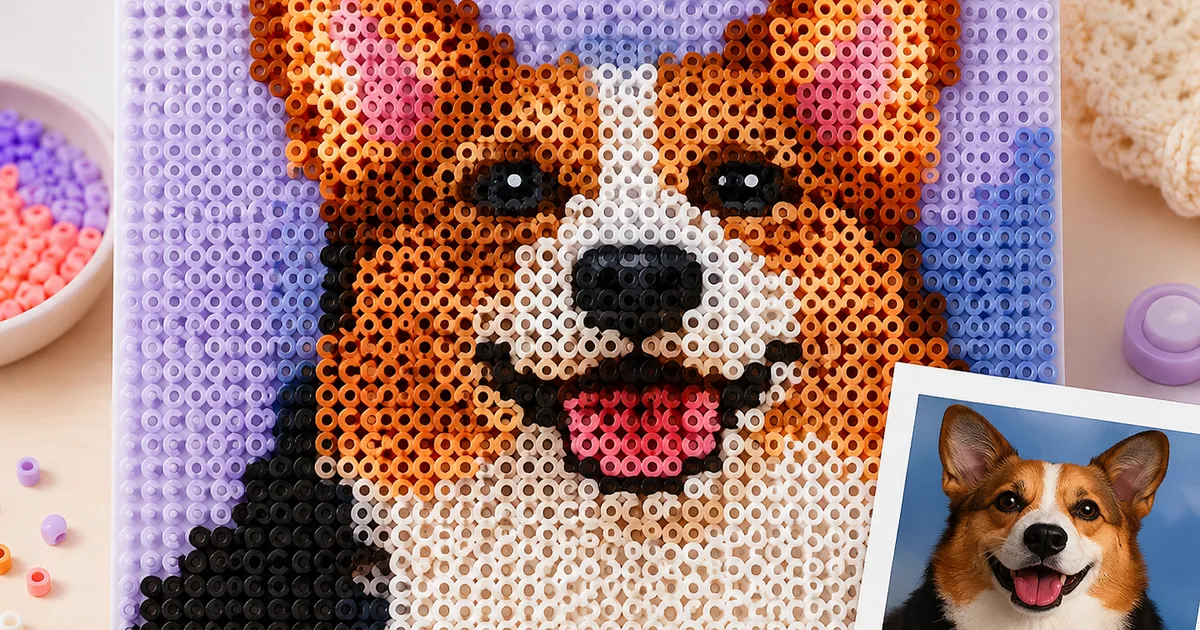
Aus einem Foto eine Bügelperlen-Vorlage machen: Größe in Perlen, sinnvolle Farbanzahl, wann Dithering hilft und wie der Hintergrund verschwindet.
Eine Bügelperlen-Vorlage ist Pixel Art mit Einkaufszettel. Ein Foto umzuwandeln heißt vor allem, fast alles wegzuwerfen: Aus zwölf Megapixeln werden auf einer Platte 841 Perlen. Die eigentliche Arbeit besteht darin zu entscheiden, was übrig bleibt. Was die einzelnen Regler im Konverter tun und wie man sie einstellt, steht hier.
Zuerst die Größe in Perlen
Alles andere hängt an dieser Zahl. Eine 29×29-Platte ist die Voreinstellung und passt für Icons, Logos, Herzen, Spielfiguren und nah fotografierte Haustiere. Ein menschliches Gesicht braucht etwa 50 Perlen Breite, bevor die Augen aufhören, dunkle Flecken zu sein — das ist ein Raster aus 2×2 Platten. Landschaften oder ganze Personen verlangen 80 und mehr, und dann kauft man Perlen im Tausenderpack.
Schneiden Sie vor dem Umwandeln zu. Ein enger Ausschnitt mit 29 Perlen schlägt einen weiten mit 58, weil die Perlen dort landen, wo das Motiv ist, statt im Hintergrund.
Die Farbanzahl wählen
Der Konverter reduziert das Bild auf eine feste Zahl von Perlenfarben, und zwar aus einer echten Markenpalette — Hama, Perler, Artkal, Nabbi oder Pyssla. Das Ergebnis ist damit kaufbar und nicht bloß theoretisch. Acht bis zwölf Farben ergeben ein klares, plakatartiges Bild. Sechzehn bis zwanzig behalten fotografische Abstufungen. Jenseits von dreißig kommen vor allem Farben dazu, von denen eine Handvoll Perlen im Haus ist.
Drehen Sie Helligkeit und Kontrast vorher etwas hoch. Perlenpaletten sind kräftig, und ein flaues Foto wird matschig, sobald ihm nur noch zwölf Töne bleiben.
Wann Dithering hilft
Dithering verteilt zwei Perlenfarben schachbrettartig, sodass das Auge sie aus einem Meter Entfernung zu einer dritten mischt. So schafft eine Zwölf-Farben-Palette einen Sonnenuntergang. Bei Fotos mit Verläufen — Himmel, Wasser, Haut — einschalten; bei Strichzeichnungen, Logos und großen einfarbigen Flächen ausschalten, sonst entsteht Sprenkel, den Sie später Perle für Perle stecken müssen.
Den Hintergrund loswerden
Die meisten Fotos haben einen Hintergrund, den niemand stecken will: Er kostet Hunderte Perlen und drängt das Motiv in den Hintergrund. Mit der Hintergrundentfernung wählen Sie die Farbe hinter dem Motiv, erhöhen die Toleranz, bis die Fläche verschwindet, und entscheiden, ob nur der mit dem Rand verbundene Bereich weicht oder diese Farbe im ganzen Bild. Übrig bleibt eine freigestellte Form — genau das, was ein Schlüsselanhänger sein möchte.
Von der Vorlage zu den Perlen
Sieht die Vorschau gut aus, exportieren Sie das PDF: eine 29×29-Platte pro Seite, mit Farbnummern und Perlenliste, sodass sich die Farben vorher abzählen lassen. Der Bild-zu-Vorlage-Konverter erledigt das alles im Browser, und jedes Ergebnis lässt sich im Vorlagen-Editor öffnen, um eine einzelne Perle von Hand zu korrigieren.
Zum ersten Mal dabei? Lesen Sie zuerst die Anleitung zum Bügelperlen bügeln, und stöbern Sie in der kostenlosen Vorlagen-Galerie nach einem Motiv, das gar keine Umwandlung braucht.