Transformer une photo en modèle de perles
3 min de lecture
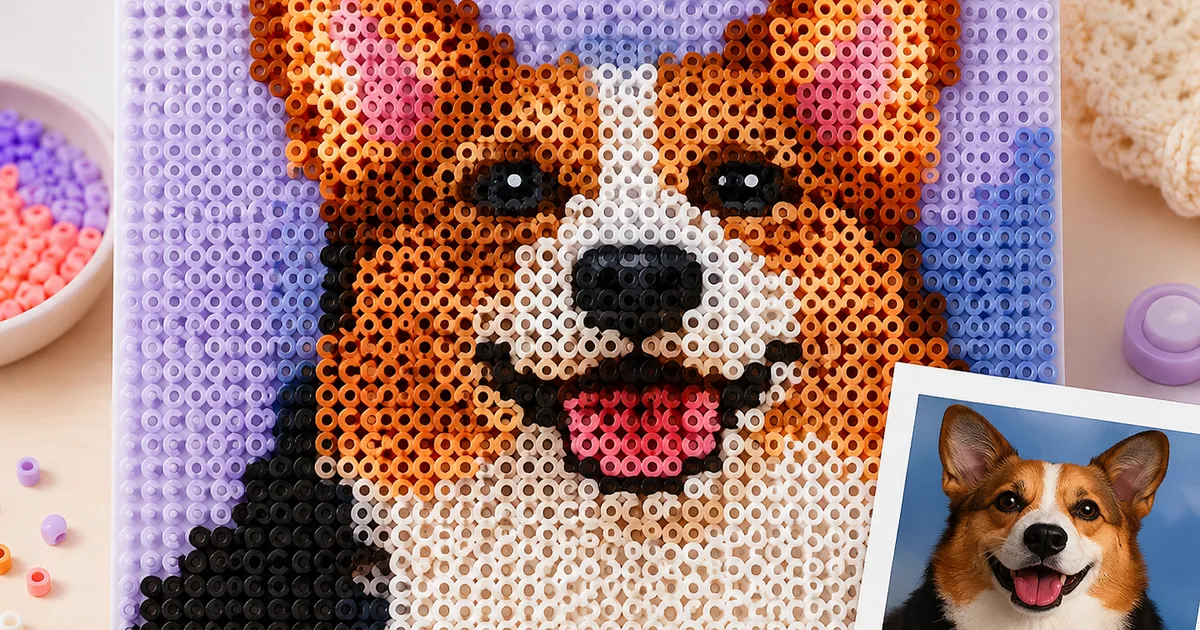
Convertir une image en modèle de perles à repasser : choisir la taille en perles, le nombre de couleurs, quand activer le tramage et comment supprimer le fond.
Un modèle de perles, c'est du pixel art accompagné d'une liste de courses. Convertir une photo revient surtout à jeter presque tout : douze mégapixels deviennent 841 perles sur une seule plaque. Le vrai travail consiste à décider ce qui survit. Voici ce que fait chaque réglage du convertisseur et comment le choisir.
Fixer d'abord la taille en perles
Tout le reste découle de ce nombre. Une plaque de 29×29 est la valeur par défaut : elle convient aux icônes, aux logos, aux cœurs, aux personnages de jeu vidéo et aux animaux photographiés de près. Un visage humain demande une cinquantaine de perles de large avant que les yeux cessent d'être deux taches sombres, soit une grille de 2×2 plaques. Un paysage ou une silhouette entière réclame 80 perles et plus, et là on achète les perles par milliers.
Recadrez avant de convertir. Un cadrage serré à 29 perles bat toujours un cadrage large à 58, parce que les perles servent le sujet au lieu de remplir le fond.
Choisir le nombre de couleurs
Le convertisseur réduit l'image à un nombre fixe de couleurs, prises dans un nuancier réel — Hama, Perler, Artkal, Nabbi ou Pyssla — pour que le résultat s'achète au lieu de rester théorique. Huit à douze couleurs donnent un rendu net, façon affiche. Seize à vingt conservent les nuances photographiques. Au-delà de trente, on ajoute surtout des couleurs dont on possède une poignée de perles.
Montez légèrement la luminosité et le contraste avant de réduire. Les nuanciers de perles sont saturés, et une photo terne vire à la boue dès qu'il ne lui reste que douze teintes.
Le tramage, et quand il sert
Le tramage alterne deux couleurs en damier pour que l'œil, à un mètre, les mélange en une troisième. C'est ainsi qu'une palette de douze couleurs restitue un coucher de soleil. Activez-le sur les photos à dégradés — ciel, eau, peau — et coupez-le sur les dessins au trait, les logos et tout ce qui comporte de grands aplats, où il n'ajoute que des grains à poser ensuite une perle après l'autre.
Se débarrasser du fond
La plupart des photos traînent un fond dont personne ne veut : il coûte des centaines de perles et écrase le sujet. L'outil de suppression du fond permet de choisir la couleur derrière le sujet, d'augmenter la tolérance jusqu'à ce que la zone disparaisse, puis de décider si l'on retire seulement la région qui touche les bords ou cette couleur dans toute l'image. Il reste une forme détourée — exactement ce qu'un porte-clés cherche à être.
Du modèle aux perles
Quand l'aperçu convient, exportez le PDF : une plaque de 29×29 par page, avec les codes couleur et la liste des perles, de quoi compter avant de commencer. Le convertisseur d'image en modèle de perles fait tout cela dans le navigateur, et le résultat s'ouvre dans l'éditeur de modèles pour corriger une perle à la main.
C'est votre première fois ? Lisez le guide du repassage des perles avant de chauffer quoi que ce soit, et parcourez la galerie de modèles gratuits pour un premier projet qui ne demande aucune conversion.