Da foto a schema Pyssla o Hama beads
2 min di lettura
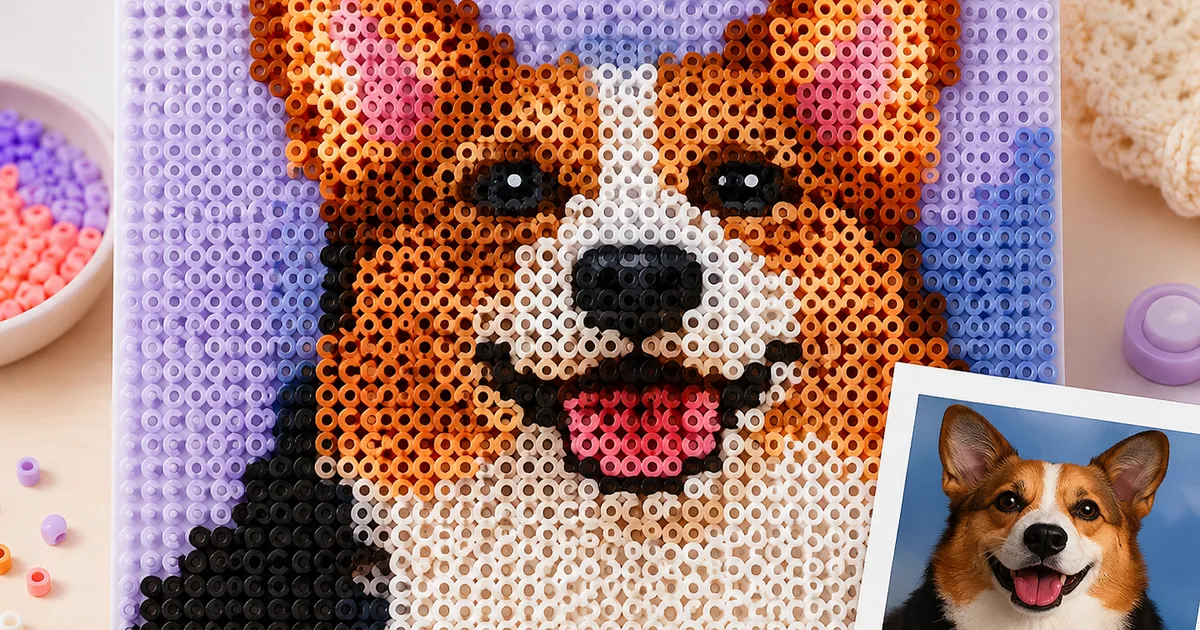
Come trasformare una foto in uno schema Pyssla o Hama: misura in perline, quanti colori tenere, quando serve il dithering e come togliere lo sfondo.
Uno schema per perline è pixel art con la lista della spesa allegata. Convertire una foto significa soprattutto buttare via quasi tutto: dodici megapixel diventano 841 perline su una sola base. Il lavoro vero è decidere che cosa sopravvive. Ecco che cosa fa ciascun comando del convertitore e come regolarlo.
Prima di tutto la misura in perline
Ogni altra scelta discende da questo numero. Una base 29×29 è il valore predefinito e va bene per icone, loghi, cuori, personaggi dei videogiochi e animali fotografati da vicino. Un volto umano chiede una cinquantina di perline di larghezza prima che gli occhi smettano di essere due macchie scure: sono quattro basi disposte 2×2. Un paesaggio o una figura intera ne pretendono 80 o più, e a quel punto le perline si comprano a migliaia.
Ritaglia prima di convertire. Un'inquadratura stretta a 29 perline batte sempre una larga a 58, perché le perline finiscono sul soggetto invece che sullo sfondo.
Scegliere il numero di colori
Il convertitore riduce l'immagine a un numero fisso di colori, presi da una cartella reale — Hama, Perler, Artkal, Nabbi o Pyssla — così il risultato si può comprare e non solo guardare. Da otto a dodici colori danno un effetto pulito, da manifesto. Da sedici a venti conservano le sfumature fotografiche. Oltre i trenta si aggiungono soprattutto colori di cui hai una manciata di perline.
Alza un po' luminosità e contrasto prima di ridurre. Le cartelle delle perline sono sature e una foto spenta diventa fango non appena le restano dodici tonalità.
Quando il dithering aiuta
Il dithering alterna due colori a scacchiera perché l'occhio, a un metro di distanza, li mescoli in un terzo. È così che una palette di dodici colori riesce a rendere un tramonto. Attivalo sulle foto con sfumature — cielo, acqua, pelle — e disattivalo sui disegni al tratto, sui loghi e su tutto ciò che ha grandi campiture piatte, dove aggiunge solo puntini che poi dovrai infilare uno per uno.
Togliere lo sfondo
Quasi tutte le foto si portano dietro uno sfondo che nessuno vuole realizzare: costa centinaia di perline e schiaccia il soggetto. Con la rimozione dello sfondo scegli il colore dietro al soggetto, alzi la tolleranza finché l'area sparisce e decidi se togliere solo la zona che tocca i bordi o quel colore in tutta l'immagine. Quello che resta è una sagoma ritagliata, che poi è esattamente ciò che un portachiavi vuole essere.
Dallo schema alle perline
Quando l'anteprima convince, esporta il PDF: una base 29×29 per pagina, con i codici colore e l'elenco delle perline, così puoi contarle prima di iniziare. Il convertitore da immagine a schema fa tutto questo nel browser e ogni risultato si apre nell'editor di schemi per correggere a mano una perlina fuori posto.
È la prima volta? Leggi prima la guida alla stiratura delle perline, da tenere accanto quando accendi il ferro, e nella galleria di schemi gratuiti c'è di che iniziare senza convertire nulla.