写真をアイロンビーズ図案にする方法
約2分で読めます
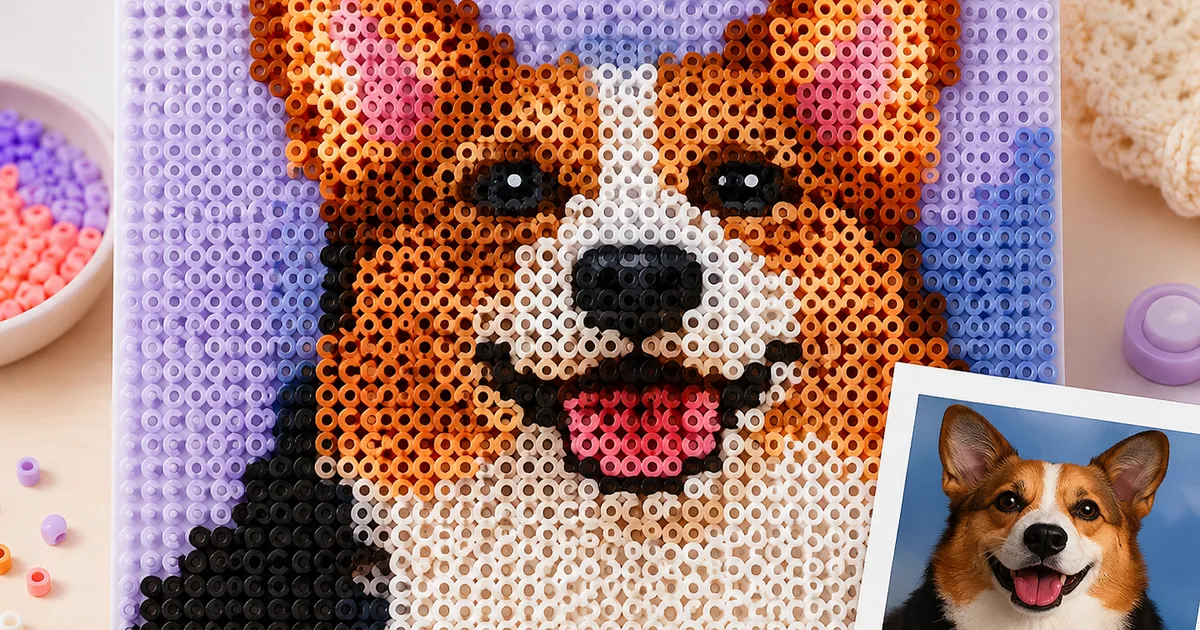
画像をドット絵に変換してアイロンビーズの図案にする手順。ビーズ何個分にするか、色数の決め方、ディザリングの使いどころ、背景の消し方までまとめました。
アイロンビーズの図案とは、材料表の付いたドット絵です。写真を図案に変えるという作業は、ほとんどの情報を捨てる作業でもあります。1200万画素の写真が、プレート1枚なら841粒になる。何を残すかを決めるのが仕事です。ここでは変換ツールの各設定が何をしているのかと、その決め方を説明します。
まずビーズ何個分にするかを決める
ほかの判断はすべてこの数字から決まります。29×29のプレート1枚が標準で、アイコン、ロゴ、ハート、ゲームのキャラクター、寄りで撮ったペットの写真ならこれで足ります。人間の顔は横50粒ほどないと目が黒い染みにしか見えず、つまりプレートを2×2で並べることになります。風景や全身像なら80粒以上、この段階でビーズは千粒単位の買い物です。
変換の前にトリミングしてください。58粒の引きの構図より、29粒の寄りの構図のほうがきれいに出ます。粒が背景ではなく被写体に使われるからです。
色数を決める
変換ツールは画像を指定した色数まで減らしますが、その色は実在のパレット(ハマ、パーラー、アートカル、ナビ、ピュッスラ)から選ばれます。だから出てきた図案はそのまま買い物リストになります。8〜12色ならポスターのようにすっきりした仕上がり、16〜20色なら写真の陰影が残ります。30色を超えたあたりからは、手元に数粒しかない色が増えていくだけです。
減色の前に明るさとコントラストを少し上げておきましょう。ビーズのパレットは彩度が高く、眠い写真は12色まで落とすと濁ります。
ディザリングが効く場面
ディザリングは2色を市松に散らして、離れて見たときに第三の色に見せる技法です。12色のパレットで夕焼けが表現できるのはこの仕組みのおかげです。空、水、肌といったグラデーションのある写真では有効にし、線画・ロゴ・広い無地の面がある絵では切ってください。切らないと、あとから一粒ずつ並べる羽目になる砂目が全面に散ります。
背景を落とす
たいていの写真には、ビーズにしたくない背景が写っています。数百粒を消費したうえで被写体を目立たなくするだけです。背景消去では、被写体の後ろの色を選び、背景が消えるまで許容値を上げ、外周につながった領域だけを消すか、その色を画像全体から消すかを選びます。残るのは輪郭で抜かれた形。キーホルダーが本来なりたい姿です。
図案から実物へ
プレビューが決まったらPDFを書き出します。29×29のプレート1枚を1ページに、色番号と粒数の一覧付きで印刷できるので、始める前に粒を数えて用意できます。ここまでの作業は画像をビーズ図案に変換するツールがブラウザ内で行い、結果は図案エディタで開いて一粒単位で直せます。
アイロンが初めてなら、熱を入れる前にアイロンのかけ方のガイドを読んでおくと安全です。変換なしですぐ作れるものは無料の図案ギャラリーにあります。